Halaman ini dibangun menggunakan framework Next JS dan dideploy melalui infrastruktur
Cloudflare Pages & Workers dengan WordPress sebagai Backend.
Penggunaan Next.js memungkinkan situs ini menyajikan konten secara instan melalui teknik
Static Site Generation (SSG). Dengan memproses halaman sebelum pengunjung datang, waktu muat menjadi sangat singkat,
meningkatkan skor SEO secara signifikan, dan memberikan pengalaman navigasi yang mulus tanpa jeda pemuatan halaman tradisional.
Cloudflare Global Network
Didukung oleh Cloudflare Global Network, aset web didistribusikan ke ratusan pusat data di seluruh dunia.
Melalui teknologi Edge Computing dari Cloudflare Workers, logika aplikasi dijalankan di lokasi terdekat dengan Anda,
meminimalkan latensi dan memastikan keamanan tingkat tinggi melalui proteksi WAF yang berlapis.
Solusi Web Headless Modern
Performa Ekstrem
Optimalisasi Next.js memastikan skor Core Web Vitals Anda selalu berada di zona hijau.
Keamanan Berlapis
Infrastruktur Cloudflare melindungi situs Anda dari serangan DDoS dan ancaman bot.
Fleksibilitas API
Mengintegrasikan WPGraphQL untuk manajemen konten yang dinamis dan terstruktur.
Panduan Pro: Membuat WordPress Multi-Bahasa Tanpa Plugin (WPML/Polylang)
Cara Membuat WordPress Multi bahasa Tanpa Plugin WPML & Polylang: Memiliki situs multi bahasa seringkali menjadi dilema bagi pengembang web. Plugin populer seperti WPML atau Polylang memang memudahkan, namun mereka sering kali menyisakan “sampah” database yang besar dan membebani server (overhead).
Table of Contents
Keunggulan Metode Custom Post Type (CPT)
Dengan menggunakan metode Custom Post Type, kita menciptakan struktur yang jauh lebih bersih bagi Situs web. Keunggulannya antara lain:
Database Sangat Ringan: Tidak ada tabel tambahan yang tidak perlu.
Kecepatan Server Maksimal: Mengurangi beban PHP saat memproses halaman (Sangat baik untuk skor PSI).
Kontrol Penuh: Anda memegang kendali atas struktur URL dan logika relasi antar bahasa.
Langkah Persiapan & Lingkungan Kerja
Sebelum mengeksekusi kode, pastikan lingkungan kerja Anda sudah siap:
Plugin WPCODE (Sangat Direkomendasikan): Gunakan ini untuk menginjeksi kode tanpa menyentuh functions.php. Ini menjaga kode tetap aman saat tema diperbarui dan menghindari risiko conflict.
Theme Twenty Twenty-Five: Tema ini memberikan fleksibilitas penuh untuk kustomisasi template tanpa batasan fitur.
Plugin AMPforWP (Opsional): Sistem ini sudah diuji stabil untuk membuat halaman versi AMP yang super cepat.
Catatan: Kode lengkap untuk sistem ini bisa Anda temukan di halaman Kumpulan Snippet WPCODE. Pastikan Anda menyalinnya dari sana sebelum memulai langkah di bawah ini.
Langkah-Langkah Implementasi Konten
Setelah kode diinjeksi melalui WPCODE, ikuti langkah operasional berikut untuk mulai membangun konten multi-bahasa:
1. Menyiapkan Homepage Versi Inggris
Agar URL root bahasa Inggris (/en/) berfungsi sebagai beranda, Anda perlu melakukan langkah berikut:
Buatlah sebuah halaman baru di dalam CPT English Page.
Berikan slug URL: /home/.
Logika Sistem: Kode rewrite URL yang telah dipasang akan secara otomatis mengenali slug ini dan mengalihkan (redirect) alamat /en/home/ menjadi URL cantik /en/.
2. Membuat Artikel atau Halaman Inggris Baru
Untuk mengisi konten internasional, cari menu English Articles atau English Pages di dashboard WordPress Anda:
Tambahkan post/page baru seperti biasa.
Penting: Pada panel Custom Field, tambahkan meta data relasi:
Gunakan key url_en jika Anda berada di editor halaman Indonesia.
Gunakan key url_id jika Anda berada di editor halaman Inggris.
Isikan nilai (value) berupa URL lengkap halaman pasangannya. Inilah yang menjadi “jembatan” bagi Language Switcher untuk bekerja.
Bedah Arsitektur: 9 Engine Multi-Language
Berikut adalah fungsi dari masing-masing kode yang akan Anda pasang:
Registry Core (CPT & Hreflang): Mendaftarkan CPT English dan menyuntikkan meta tag <hreflang> agar Google mengenali relasi bahasa secara resmi.
Rewrite English Home: Menghilangkan error 404 pada URL /en/ dan mendukung navigasi AMP.
Custom Field Taxonomy: Menambahkan fitur input URL relasi khusus untuk editor kategori (Taxonomy) yang secara bawaan tidak didukung WordPress.
Language Switcher Post & Page: Logika otomatis untuk mendeteksi relasi bahasa dan menampilkan tombol switcher di dalam konten.
Language Switcher Khusus Taksonomi: Menangani navigasi bahasa khusus untuk halaman arsip/kategori agar tidak konflik dengan post biasa.
Language Switcher Blog Index: Filter khusus untuk halaman daftar artikel (Blogpage) agar navigasi tetap konsisten.
CSS All-in-One Switcher: Desain visual seragam untuk semua tombol switcher (Desktop & Mobile).
CSS Khusus AMP: Kode gaya yang sudah difilter agar lolos validasi ketat sistem AMP.
Language Switcher Khusus AMPforWP: Optimasi akhir agar navigasi bahasa berjalan sempurna di ekosistem AMP.
Langkah Final: Reset Permalink (Wajib)
Setelah semua kode dan halaman siap, Anda WAJIB melakukan reset permalink. Jika tidak, struktur URL baru Anda akan menemui error 404.
Cara Melakukannya:
Buka menu Settings (Pengaturan) > Permalinks.
Tanpa mengubah pengaturan apapun, klik tombol Save Changes (Simpan Perubahan).
Ulangi sekali lagi (Total 2x klik simpan).
Mengapa harus 2 kali?
Langkah ini memaksa WordPress menghapus cache struktur URL lama dan menulis ulang (flush) aturan navigasi yang baru ke dalam file .htaccess. Pengulangan kedua memastikan sistem benar-benar telah menyinkronkan seluruh aturan Rewrite URL dari Custom Post Type yang baru saja kita buat.
Snippet ini dirancang untuk pengguna WordPress yang ingin memiliki sistem multibahasa (Indonesia – Inggris) tanpa menggunakan plugin berat seperti WPML atau Polylang. Kode ini bekerja dengan cara mendaftarkan Custom Post Type (CPT) khusus untuk konten Inggris dan mengelola tag meta SEO secara otomatis berdasarkan konteks URL.
2. Logika Kerja Kode
Snippet ini dibagi menjadi empat bagian utama yang saling terintegrasi:
A. Registrasi CPT & Taxonomy (init)
Sistem menciptakan “ruang kerja” baru di dashboard:
English Articles (english_content): Dengan slug /en/articles/.
English Pages (english_page): Dengan slug /en/.
Categories EN (english_category): Dengan slug /en/topic/.
Keunggulan: Memisahkan database konten bahasa agar struktur URL tetap bersih (SEO-friendly).
B. Deteksi Konteks (ps_is_english_context)
Ini adalah “otak” dari snippet ini. Fungsi ini memeriksa apakah halaman yang sedang diakses adalah bagian dari konten Inggris dengan mengecek:
Apakah tipe postingan termasuk dalam CPT Inggris?
Apakah sedang membuka kategori bahasa Inggris?
Apakah URL mengandung folder /en/?
C. Injeksi Dynamic Hreflang (wp_head)
Hreflang sangat krusial agar Google tidak menganggap konten Anda sebagai duplikat.
Jika konteks English: Sistem memberikan tag hreflang=”en” pada URL tersebut dan hreflang=”id” pada root.
Jika konteks Indonesia: Sistem memberikan tag hreflang=”id” pada URL tersebut dan hreflang=”en” pada halaman utama /en/.
Dilengkapi dengan x-default sebagai sinyal bahasa utama global.
D. Manipulasi Output Buffer (template_redirect)
WordPress hanya mengizinkan satu bahasa utama di pengaturan Settings > General. Snippet ini melakukan interupsi pada output HTML untuk mengganti atribut lang=”id-ID” menjadi lang=”en-US” (atau sebaliknya) secara otomatis saat halaman dimuat, sehingga browser dan mesin pencari mendeteksi bahasa yang tepat.
3. Skenario Bahasa Default (Penting)
Kode ini bersifat adaptif. Berikut adalah hal yang perlu diperhatikan terkait pengaturan bahasa di dashboard WordPress:
Jika Default WordPress adalah…
Maka Snippet Akan…
Bahasa Indonesia (Default)
Membiarkan konten utama tetap ID, dan mengubah konten di /en/ menjadi EN.
English (US)
Anda harus membalik logika pada Bagian 4 agar sistem mengubah konten utama menjadi ID, sementara konten /en/ tetap EN.
Lisensi: Kode ini dirilis di bawah MIT License. Anda bebas menggunakan, memodifikasi, dan mendistribusikannya selama menyertakan atribusi penulis asli.
Penutup
Dengan metode tanpa plugin ini, situs anda akan tetap ringan, memiliki performa SEO yang solid, dan memberikan pengalaman pengguna yang mulus tanpa ketergantungan pada plugin pihak ketiga yang berat. Selamat mencoba!
FAQ: WordPress Multi-Bahasa Tanpa Plugin
Mengapa metode CPT lebih baik daripada plugin WPML atau Polylang?
+
Metode Custom Post Type (CPT) jauh lebih ringan karena tidak menambah tabel baru pada database. Ini menjaga performa server tetap stabil dan skor PageSpeed Insights (PSI) tetap tinggi karena tidak ada beban skrip pihak ketiga yang berat.
Bagaimana cara menghubungkan artikel Indonesia dengan versi Inggris?
+
Anda cukup menggunakan panel Custom Fields pada editor post. Tambahkan key url_en pada artikel Indonesia dan isi dengan URL versi Inggrisnya. Lakukan hal sebaliknya (key url_id) pada artikel Inggris.
Apakah sistem ini aman untuk halaman versi AMP?
+
Ya, kode ini telah diuji secara khusus agar kompatibel dengan plugin AMPforWP. Kami juga menyertakan CSS khusus AMP agar navigasi bahasa tetap valid dan tidak menyebabkan error pada sistem validasi AMP yang ketat.
Mengapa saya harus melakukan reset permalink sebanyak dua kali?
+
Reset permalink (Save 2x) sangat krusial untuk melakukan flush rewrite rules. Langkah ini memaksa WordPress menghapus cache struktur URL lama dan mendaftarkan slug CPT baru (/en/) ke dalam sistem agar tidak terjadi error 404.
Dimana saya bisa mendapatkan kode lengkap untuk tutorial ini?
+
Seluruh kode (9 bagian MULTILANG Engine) dapat Anda temukan dan salin langsung melalui halaman Kumpulan Snippet WPCODE di situs ini.
Di era transformasi digital yang bergerak begitu cepat, Google memperkenalkan Gemini AI, sebuah model bahasa besar (LLM) paling mutakhir yang dirancang untuk menjadi asisten cerdas bagi manusia. Gemini bukan sekadar chatbot biasa; ia adalah mesin multimodular yang mampu memahami teks, gambar, audio, hingga kode pemrograman secara simultan.
Table of Contents
Teknologi di Balik Gemini AI
Berbeda dengan model AI generasi sebelumnya, Gemini dibangun dari nol untuk menjadi lebih intuitif. Kemampuannya dalam melakukan reasoning (penalaran) membuat Gemini sangat handal dalam memecahkan masalah logika yang rumit. Mulai dari membantu peneliti memahami dokumen ilmiah yang tebal hingga membantu developer menulis baris kode yang efisien.
“Gemini AI telah membantu menyelesikan pekerjaan saya dalam mengelola website. mulai dari membuat kode kustom, memperbaiki artikel sampai memecahkan masalah error situs.”
— Admin Pujashanti
Manfaat Google Gemini AI untuk Pengelola Website
Bagi pemilik website, Gemini AI menawarkan solusi revolusioner dalam beberapa aspek utama:
Pembuatan Kode Kustom: Menciptakan snippet PHP atau CSS untuk mempercantik tampilan tanpa harus menyewa developer mahal.
Optimasi Konten: Memperbaiki tata bahasa, menyesuaikan struktur SEO, hingga menciptakan artikel yang lebih mendalam.
Troubleshooting: Menganalisis log error dan memberikan solusi teknis secara instan untuk memperbaiki situs yang bermasalah.
Mengenal Google Gemini AI
Google Gemini AI adalah keluarga model kecerdasan buatan multimodule terbaru dan tercanggih yang dikembangkan oleh Google AI. Dirancang untuk memahami dan mengoperasikan berbagai jenis informasi secara bersamaan—teks, kode, gambar, audio, dan video—Gemini mewakili lompatan signifikan dalam kemampuan AI. Dengan arsitektur yang fleksibel, Gemini mampu beradaptasi dari perangkat seluler hingga pusat data, memberikan pengalaman yang lebih intuitif dan kaya bagi penggunanya.
Keunggulan Gemini terletak pada kemampuannya untuk mengintegrasikan berbagai modalitas, memungkinkannya memecahkan masalah kompleks dan berinteraksi dengan dunia secara lebih manusiawi. Ini adalah fondasi untuk inovasi masa depan, mulai dari asisten pribadi yang lebih cerdas hingga alat kreatif yang revolusioner.
Pelajari Lebih Lanjut tentang Google Gemini AI
Kesimpulan Gemini AI
Gemini AI adalah mitra strategis di dunia digital. Dengan kemampuannya yang terus berkembang, kecerdasan buatan ini tidak lagi hanya menjadi alat bantu, melainkan menjadi fondasi utama dalam meningkatkan efisiensi dan kreativitas kerja.
Dalam panduan berikut ini, Cara Membuat Audio Player html WordPress Elegan dan Responsif, kita akan membuat Audio Player html wordpress modern dan responsif dengan fitur playlist dinamis, kontrol volume, dan desain sticky yang tetap muncul saat halaman di-scroll. Tutorial ini dikembangkan dengan bantuan Gemini Partner Code.
Table of Contents
Tutorial: Membuat Audio Player html WordPress Elegan & Responsif
PUJASHANTI Audio Player
NOW PLAYING
Memuat…
Artis
0:000:00
Contoh Audio Player html wordpress
Fitur Utama
Sticky Mode: Player tetap menempel di posisi atas layar.
Playlist Dinamis: Kelola daftar lagu melalui file JavaScript terpisah.
Custom Controls: Navigasi (Prev, Play, Next), Mute, dan Volume Slider.
FontAwesome Icons: Menggunakan ikon vektor profesional.
Atribusi Khusus: Footer khusus untuk brand PujaShanti.
Langkah 1 Membuat Audio Player html: Menyiapkan Data Lagu (playlist-data.js)
Buat file bernama playlist-data.js. File ini berfungsi sebagai database lagu Anda. Unggah ke Media Library WordPress dan catat URL-nya.
Langkah 2 Membuat Audio Player html: Menyiapkan Logika Player (player-logic.js)
Buat file bernama player-logic.js. Ini adalah otak yang mengatur jalannya musik, navigasi, dan kontrol volume. Unggah file ini ke Media Library WordPress.
Salin kode JavaScript
document.addEventListener('DOMContentLoaded', function() {
    const audio = document.getElementById('wp-main-audio');
    const playBtn = document.getElementById('play-btn');
    const prevBtn = document.getElementById('prev-btn');
    const nextBtn = document.getElementById('next-btn');
    const muteBtn = document.getElementById('mute-btn');
    const volumeSlider = document.getElementById('volume-slider');
    const progress = document.getElementById('progress-bar');
    const progressContainer = document.getElementById('progress-container');
    const playlistElement = document.getElementById('wp-playlist-dynamic');

    let songIndex = 0;

    // Fungsi Update Ikon Volume
    function updateVolumeIcon(vol, isMuted) {
        if (isMuted || vol == 0) {
            muteBtn.innerHTML = '<i class="fas fa-volume-mute"></i>';
        } else {
            muteBtn.innerHTML = '<i class="fas fa-volume-up"></i>';
        }
    }

    // Fungsi Load Lagu
    function loadAndPlay() {
        const song = songs[songIndex];
        audio.src = song.src;
        document.getElementById('current-title').innerText = song.title;
        document.getElementById('current-artist').innerText = song.artist;
        document.getElementById('current-thumb').src = song.cover;
        audio.play();
        playBtn.innerHTML = '<i class="fas fa-pause"></i>';
    }

    // Event Listener lainnya (Next, Prev, Mute, Progress)...
    // (Gunakan kode logic versi final sebelumnya)
});
Langkah 3: Memasang Kode di WordPress
Buka halaman atau postingan WordPress Anda, tambahkan blok Custom HTML, dan tempelkan kode berikut. Jangan lupa ganti URL script di bagian bawah dengan URL file yang sudah Anda unggah.
Dengan memisahkan antara Data (lagu), Logika (JS), dan Tampilan (HTML/CSS), website Anda akan tetap ringan dan mudah dikelola. Anda cukup mengedit file playlist-data.js untuk memperbarui daftar lagu tanpa perlu mengutak-atik halaman WordPress lagi.
Panduan Dasar Cara membuat website gratis untuk pemula
Membangun Aset Digital yang Menghasilkan – Cara membuat website gratis untuk pemula 2026
Di era digital saat ini, memiliki website saja tidak cukup. Anda butuh website yang tidak hanya terlihat cantik, tetapi juga mudah ditemukan oleh calon pengunjung. Artikel ini akan membahas dua pilar utama: bagaimana membangun website dan bagaimana mengoptimasinya dengan SEO (Search Engine Optimization).
Table of Contents
Bagian 1: Membangun Website (Fondasi)
Sebelum memikirkan peringkat di Google, Anda harus membangun “rumah” digital Anda terlebih dahulu. Ada tiga elemen kunci yang harus dipahami:
1. Domain dan Hosting
Domain: Alamat website Anda (contoh: www.bisnisanda.com). Pilihlah nama yang singkat, mudah diingat, dan mencerminkan brand Anda.
Hosting: Tempat menyimpan semua file website. Untuk pemula di Indonesia, pastikan memilih hosting dengan server lokal agar akses lebih cepat.
2. Platform Website (CMS)
Kami merekomendasikan WordPress.org. Mengapa? Karena platform ini gratis, fleksibel, dan memiliki ribuan plugin yang memudahkan Anda melakukan optimasi SEO tanpa harus mengerti bahasa pemrograman (coding).
Bagian 2: Mengenal Apa Itu SEO?
SEO (Search Engine Optimization) adalah praktik mengoptimalkan website agar muncul di halaman pertama hasil pencarian Google untuk kata kunci tertentu. SEO terbagi menjadi tiga pilar utama:
1. SEO On-Page (Optimasi Konten)
Ini adalah hal-hal yang Anda lakukan di dalam website Anda sendiri:
Riset Kata Kunci (Keyword Research): Mencari tahu apa yang diketik orang di Google. Gunakan alat seperti Google Keyword Planner atau Ubersuggest.
Kualitas Konten: Buatlah artikel yang menjawab pertanyaan pembaca secara lengkap dan solutif.
Optimasi Judul & Heading: Gunakan kata kunci pada judul utama (H1) dan sub-judul (H2, H3).
2. SEO Teknis (Optimasi Performa)
Google sangat peduli dengan pengalaman pengguna:
Kecepatan Website: Website yang lambat akan ditinggalkan pengunjung dan dibenci Google.
Mobile Friendly: Pastikan website Anda tampil sempurna di layar ponsel.
Keamanan (HTTPS): Pastikan website Anda memiliki sertifikat SSL (ikon gembok di browser).
3. SEO Off-Page (Otoritas)
Ini berkaitan dengan cara meningkatkan reputasi website Anda di mata Google, terutama melalui Backlink (tautan dari website lain yang mengarah ke website Anda). Semakin banyak website berkualitas yang merekomendasikan Anda, semakin tinggi peringkat Anda.
Bagian 3: Checklist Langkah Awal untuk Pemula
Jika Anda baru memulai hari ini, ikuti urutan ini:
Tentukan Niche: Fokus pada satu topik tertentu (misal: kuliner, teknologi, atau jasa hukum).
Pilih Hosting & Domain: Gunakan layanan yang memiliki fitur One-Click WordPress Install.
Install Plugin SEO: Gunakan alat bantu seperti Rank Math atau Yoast SEO untuk memandu Anda menulis artikel yang ramah SEO.
Daftarkan ke Google Search Console: Ini adalah cara “melapor” ke Google bahwa website Anda sudah ada agar segera dirayapi (indexing).
Mulai Menulis: Konsistensi adalah kunci. Terbitkan setidaknya 1-2 artikel berkualitas setiap minggu.
Kesimpulan Cara membuat website gratis untuk pemula 2026
Website adalah aset, dan SEO adalah bensinnya. Tanpa SEO, website Anda seperti toko bagus di tengah hutan yang tidak diketahui siapapun. Mulailah dengan langkah kecil, fokus pada kegunaan bagi pembaca, dan biarkan Google mengenali kualitas Anda secara perlahan.
Semoga artikel Cara membuat website gratis untuk pemula 2026 bermanfaat untuk anda.
Panduan 5 langkah mudah membuat website untuk pemula
Membuat website di tahun 2025 sudah jauh lebih mudah. Anda tidak perlu belajar bahasa pemrograman (coding) untuk memulai. Cara yang paling umum dan direkomendasikan adalah menggunakan WordPress.org.
Berikut adalah panduan 5 langkah mudah membuat website untuk pemula:
Table of Contents
1. Tentukan Nama Domain dan Hosting
Ini adalah fondasi utama website Anda.
Domain: Alamat website Anda (contoh: www.namatokoanda.com). Tips: Gunakan nama yang pendek, mudah dieja, dan hindari angka atau tanda hubung.
Hosting: Tempat untuk menyimpan semua file website agar bisa diakses secara online 24 jam.
Rekomendasi: Gunakan penyedia hosting yang memiliki fitur “One-Click WordPress Install” (seperti Niagahoster, DomaiNesia, atau Hostinger).
2. Instal WordPress
Setelah memiliki hosting, Anda perlu memasang WordPress.
Masuk ke panel kontrol hosting Anda (biasanya cPanel atau hPanel).
Cari menu Auto Installer dan pilih WordPress.
Isi nama website, username, dan password untuk login ke dashboard.
Klik Install.
3. Pilih dan Atur Tema (Desain)
Tampilan website ditentukan oleh Theme. Anda tidak perlu mendesain dari nol.
Masuk ke Dashboard WordPress (domainanda.com/wp-admin).
Pilih menu Appearance > Themes > Add New.
Rekomendasi Tema Ringan:Astra, GeneratePress, atau OceanWP. Tema-tema ini sangat cepat dan mudah disesuaikan.
Klik Install dan Activate.
4. Tambahkan Fitur dengan Plugin
Plugin adalah “aplikasi tambahan” untuk menambah fungsi website. Untuk pemula, berikut 3 plugin wajib:
Rank Math SEO: Untuk membantu website Anda muncul di Google (seperti yang kita bahas sebelumnya).
Contact Form 7 / WPForms: Untuk membuat halaman kontak.
UpdraftPlus: Untuk mencadangkan (backup) data website Anda secara otomatis.
5. Buat Halaman Utama dan Konten
Ada dua jenis konten utama dalam WordPress:
Pages (Halaman): Untuk konten statis yang jarang berubah (Contoh: Home, About Us, Contact).
Posts (Artikel): Untuk konten yang update secara rutin (Blog atau berita).
Tips Tambahan untuk Pemula:
Keamanan: Pastikan SSL (HTTPS) aktif. Biasanya penyedia hosting memberikan SSL gratis. Ini ditandai dengan ikon gembok di alamat browser.
Mobile Friendly: Selalu cek tampilan website Anda di handphone. Sebagian besar pengunjung internet saat ini menggunakan perangkat mobile.
Langkah selanjutnya membuat Struktur menu
Apakah Anda sudah memiliki nama domain yang ingin digunakan? Jika sudah, saya bisa membantu memberikan saran struktur menu (sitemap) yang bagus untuk jenis website Anda (misalnya blog pribadi, toko online, atau portofolio).
Struktur menu atau sitemap yang baik haruslah intuitif (mudah dipahami) dan memiliki alur yang jelas bagi pengunjung. Karena Anda belum menentukan jenis websitenya, saya akan memberikan 3 opsi struktur terbaik untuk jenis website yang paling populer:
1. Website Portofolio / Jasa (Freelancer/Agensi)
Fokus utamanya adalah membangun kepercayaan dan menunjukkan hasil kerja.
Home: Ringkasan siapa Anda dan apa yang Anda tawarkan.
Services (Layanan):Sub-menu: Jasa A, Jasa B, Jasa C (Halaman spesifik untuk tiap layanan).
Portfolio / Case Studies: Galeri hasil kerja terbaik Anda.
About Me/Us: Cerita di balik layar dan pengalaman Anda.
Blog: Edukasi seputar industri Anda (Bagus untuk SEO).
Contact: Formulir kontak dan link media sosial.
2. Website Toko Online (E-Commerce)
Fokus utamanya adalah kemudahan navigasi produk dan proses checkout.
Home: Promo terbaru, produk terlaris, dan kategori utama.
Flash Sale / Promo: Halaman khusus diskon untuk menarik minat.
Order Tracking: Fitur bagi pelanggan untuk cek status pengiriman.
Testimonials: Bukti kepuasan pelanggan.
FAQ: Pertanyaan umum tentang pengiriman dan retur.
Contact Us: Bantuan pelanggan.
3. Website Blog Pribadi / Media Konten
Fokus utamanya adalah kategori tulisan dan kemudahan mencari artikel.
Home: Artikel terbaru dan pilihan editor.
Categories:Sub-menu: Teknologi, Lifestyle, Opini (Gunakan kategori yang paling sering Anda tulis).
Newsletter: Halaman langganan email.
About: Profil penulis.
Contact: Kerja sama atau tanya jawab.
Tips Penting dalam Menyusun Menu:
Aturan 7 Menu: Manusia cenderung sulit fokus jika menu terlalu banyak. Usahakan maksimal 5-7 menu utama. Jika lebih dari itu, masukkan ke dalam sub-menu (dropdown).
Gunakan Bahasa yang Jelas: Gunakan kata “Contact” daripada “Say Hello”, atau “Portfolio” daripada “My Magic”. Kejelasan lebih penting daripada kreativitas untuk navigasi.
Sticky Header: Jika memungkinkan, buat menu Anda tetap muncul di bagian atas saat pengunjung melakukan scroll ke bawah (tetap terlihat).
Footer Sitemap: Di bagian bawah website (footer), ulangi menu penting dan tambahkan halaman kebijakan seperti Privacy Policy dan Terms of Service.
Jasa pembuatan Website
Buat website dengan budget terbatas, Kami siap membantu membuatkan website berkelas dengan budget terbatas. hubungi kami. guanakan kode promo “pujashanti” dapatkan diskon hosting 5%
Rekomendasi SEO tools WordPress terbaik di tahun 2025
Mengoptimalkan website di mesin pencari (SEO) adalah kunci untuk mendapatkan trafik organik. Bagi pengguna WordPress, Anda beruntung karena ada banyak alat (tools) dan plugin yang bisa membantu pekerjaan ini secara otomatis maupun manual.
Berikut adalah rekomendasi SEO tools WordPress terbaik di tahun 2025 yang dibagi berdasarkan fungsinya:
Table of Contents
1. Plugin SEO tools WordPress terbaik (Wajib Pasang)
Setiap website WordPress setidaknya harus memiliki satu dari tiga plugin utama ini untuk menangani meta tag, sitemap, dan optimasi konten.
Rank Math SEO (Rekomendasi Utama): Saat ini dianggap sebagai yang terbaik karena fitur gratisnya sangat lengkap. Memiliki integrasi AI (Content AI), pelacak peringkat kata kunci, dan fitur schema markup yang canggih.
Yoast SEO:Plugin paling legendaris dan ramah pemula. Keunggulan utamanya ada pada analisis keterbacaan (readability) yang membantu Anda menulis konten yang enak dibaca manusia sekaligus mesin.
All in One SEO (AIOSEO): Sangat cocok untuk pemilik bisnis dan toko online (WooCommerce). Memiliki fitur “SEO Audit Checklist” yang memberikan panduan langkah demi langkah untuk memperbaiki eror di web Anda.
2. Tools Optimasi Kecepatan (Technical SEO)
Kecepatan loading adalah faktor peringkat penting di Google (Core Web Vitals).
Tool/Plugin
Fungsi Utama
Status
WP Rocket
Caching premium terbaik untuk mempercepat website secara instan.
Berbayar
LiteSpeed Cache
Solusi gratis terbaik jika server Anda menggunakan LiteSpeed.
Gratis
Imagify / Smush
Kompresi gambar otomatis tanpa mengurangi kualitas secara drastis.
Freemium
3. Tools Analisis & Riset (External Tools)
SEO tidak hanya terjadi di dalam dashboard WordPress. Anda butuh data eksternal untuk melihat performa asli.
Google Search Console: Tool wajib dari Google untuk memantau performa kata kunci, melihat halaman mana yang sudah terindeks, dan mendeteksi masalah teknis.
Google Site Kit: Plugin resmi dari Google yang menghubungkan Search Console, Analytics, dan PageSpeed Insights langsung ke dashboard WordPress Anda.
Ahrefs atau Semrush: Jika Anda serius melakukan riset kompetitor dan mencari celah kata kunci, kedua alat ini adalah standar industri (meskipun harganya cukup mahal).
4. Tools Spesialis Lainnya
The SEO Framework: Jika Anda tidak suka plugin yang terlalu banyak iklan atau berat, ini adalah opsi paling ringan (lightweight) dan bersih.
Broken Link Checker: Membantu menemukan link yang mati di website Anda, yang jika dibiarkan bisa merusak skor SEO.
Redirection: Sangat berguna untuk mengelola pengalihan URL (301 redirect) agar pengunjung tidak menemukan halaman 404.
Kesimpulan: Mana yang Harus Dipilih?
Untuk Pemula: Gunakan Yoast SEO + Google Site Kit.
Perbandingan antara Rank Math dan Yoast SEO sering kali bermuara pada pilihan antara “Kelengkapan Fitur” vs “Kesederhanaan”. Di tahun 2025, persaingan keduanya semakin ketat dengan hadirnya fitur berbasis AI.
Berikut adalah perbandingan fitur spesifik SEO tools WordPress terbaik untuk membantu Anda memilih:
1. Fitur Gratis (Free Version)
Rank Math dikenal sangat royal dengan fitur gratisnya, sementara Yoast lebih banyak membatasi fitur canggih untuk versi berbayar.
Fitur
Rank Math (Gratis)
Yoast SEO (Gratis)
Batas Kata Kunci
Bisa hingga 5 Fokus Keyword.
Hanya 1 Fokus Keyword.
Redirect Manager
Tersedia (Kelola 301, 302, dll).
Hanya di versi Premium.
Internal Link Suggest
Tersedia secara terbatas.
Hanya di versi Premium.
Schema Markup
Sangat lengkap (FAQ, How-to, dll).
Terbatas (Hanya basic).
404 Monitor
Tersedia (Lacak link rusak).
Tidak tersedia.
2. Analisis Konten & Keterbacaan
Keduanya menggunakan indikator warna untuk menilai konten Anda, namun dengan pendekatan berbeda:
Yoast SEO (Traffic Light): Menggunakan sistem lampu lalu lintas (Merah, Oranye, Hijau). Yoast sangat unggul dalam Readability Analysis (keterbacaan). Ia memberikan saran spesifik seperti penggunaan kalimat pasif, kata transisi, dan panjang paragraf. Sangat cocok bagi Anda yang fokus pada kualitas tulisan.
Rank Math (Scoring 0-100): Memberikan skor angka yang lebih detail. Rank Math tidak hanya menilai konten, tapi juga aspek teknis seperti apakah keyword ada di awal paragraf, kepadatan keyword, hingga penggunaan gambar.
3. Fitur Kecerdasan Buatan (AI)
Memasuki tahun 2025, keduanya telah mengintegrasikan AI untuk membantu menulis konten:
Rank Math (Content AI): Menggunakan sistem kredit. Fitur ini memberikan saran kata kunci terkait, jumlah kata ideal, hingga jumlah link dan gambar berdasarkan analisis kompetitor di Google secara real-time.
Yoast AI: Fokus pada pembuatan SEO Title dan Meta Description secara otomatis. Yoast lebih menekankan pada efisiensi penulisan meta tag agar Anda tidak perlu berpikir keras untuk setiap artikel.
4. Performa dan Kecepatan Plugin
Berdasarkan data teknis, Rank Math sering kali lebih unggul dalam hal efisiensi kode:
Rank Math: Memiliki ukuran file yang lebih kecil dan sistem Modular. Anda bisa mematikan fitur yang tidak digunakan (misalnya mematikan fitur Podcast atau WooCommerce SEO) agar tidak membebani server.
Yoast SEO: Meskipun sangat stabil, Yoast memiliki lebih banyak baris kode dan permintaan skrip yang terkadang sedikit lebih berat dibandingkan Rank Math jika tidak dikonfigurasi dengan benar.
Ringkasan SEO tools WordPress terbaik: Pilih yang Mana?
Pilih Yoast SEO jika: Anda adalah pemula yang menginginkan antarmuka sederhana, panduan menulis yang ketat (keterbacaan), dan tidak ingin dipusingkan dengan terlalu banyak pengaturan teknis.
Pilih Rank Math jika: Anda menginginkan fitur “Premium” secara gratis, membutuhkan kontrol teknis yang lebih dalam (seperti Schema dan Redirect), dan ingin mengoptimasi satu artikel untuk banyak kata kunci sekaligus.
Jasa pembuatan Website
Buat website dengan budget terbatas, Kami siap membantu membuatkan website berkelas dengan budget terbatas. hubungi kami. guanakan kode promo “pujashanti” dapatkan diskon hosting 5%
Daftar Rekomendasi web Hosting Terbaik Indonesia 2026
Rekomendasi web Hosting Terbaik Indonesia 2026 pilihan admin Pujashanti “Biznet Gio dan DomaiNesia“
Memilih web hosting yang tepat adalah langkah krusial untuk memastikan website Anda cepat, aman, dan selalu bisa diakses. Di Indonesia, persaingan penyedia layanan hosting sangat ketat dengan berbagai fitur unggulan seperti teknologi NVMe SSD hingga dukungan customer service 24/7 dalam bahasa Indonesia.
Table of Contents
Berikut adalah panduan dan rekomendasi web hosting terbaik di Indonesia untuk tahun 2025.
Ulasan Mendalam Provider Terpilih
Provider
Keunggulan Utama
Cocok Untuk
Biznet GIO
Performa stabil, Infrastruktur Kelas Dunia (Tier III)
Pemula, Blogger, Bisnis
DomaiNesia
Kecepatan tinggi (NVMe) & aktivasi instan
Developer, Toko Online
1. Biznet GIO
Biznet GIO adalah pemain besar di industri cloud lokal yang sedikit berbeda dengan provider shared hosting biasa seperti Niagahoster atau Hostinger. Biznet GIO lebih berfokus pada layanan Cloud Computing enterprise-grade yang menawarkan performa tinggi, skalabilitas, dan keamanan yang sangat ketat.
Berikut adalah ulasan mendalam mengenai Biznet GIO untuk membantu Anda menentukan apakah ini pilihan yang tepat untuk proyek Anda:
Kelebihan Utama Biznet GIO web hosting terbaik Indonesia
1. Infrastruktur Kelas Dunia (Tier III)
Sebagai bagian dari ekosistem Biznet, mereka memiliki kendali penuh atas infrastruktur jaringan dan pusat data mereka sendiri. Data center mereka tersertifikasi Tier III, yang menjamin standar keamanan dan uptime yang sangat tinggi (99,9% SLA).
2. Skalabilitas Tinggi (GIO Cloud)
Tidak seperti hosting biasa yang fiturnya terbatas, Biznet GIO memungkinkan Anda menambah atau mengurangi sumber daya (CPU, RAM, Storage) secara on-demand. Ini sangat cocok untuk aplikasi atau website yang trafiknya bisa melonjak tiba-tiba.
3. Support 24/7 yang Tangguh
Dukungan teknis mereka dikenal sangat profesional dan berpengalaman menangani masalah level infrastruktur, bukan sekadar masalah teknis dasar.
4. Kepatuhan Data (Lokal)
Karena server berada di Indonesia, Biznet GIO sangat cocok untuk instansi pemerintah, sektor keuangan, atau perusahaan yang terikat regulasi kepatuhan data di dalam negeri (PP No. 71 Tahun 2019).
Layanan Populer Biznet GIO web hosting terbaik Indonesia
Layanan
Deskripsi
Cocok Untuk
GIO Public Cloud
Layanan cloud server berbasis OpenStack yang sangat fleksibel.
Developer, App Production
GIO App
Platform as a Service (PaaS) untuk deploy aplikasi tanpa pusing kelola server.
Developer Software/SaaS
NEO Cloud
Solusi cloud yang lebih terjangkau dan mudah digunakan oleh publik.
Startup, Website Bisnis Menengah
NEO Web Hosting
Layanan hosting yang lebih simpel dengan kontrol panel standar.
Website Perusahaan, Blog Profesional
Pertimbangan Sebelum Memilih
Kurva Belajar: Layanan utama Biznet GIO (GIO Cloud) memiliki panel kontrol yang mungkin terasa sedikit teknis bagi pemula yang hanya ingin menginstal WordPress dengan satu klik.
Harga: Model penagihannya sering kali bersifat pay-as-you-go (bayar sesuai pemakaian). Meskipun adil, bagi pemula ini bisa membingungkan dibanding sistem paket tetap bulanan.
Target Pengguna: Lebih dioptimalkan untuk B2B (Business to Business), korporat, atau pengembang aplikasi dibandingkan blogger hobi.
Kapan Harus Memilih Biznet GIO?
Pilihlah Biznet GIO jika:
Anda membangun aplikasi web atau mobile yang membutuhkan reliabilitas tinggi.
Anda mengelola website perusahaan besar yang tidak boleh down sedetik pun.
Anda membutuhkan kedaulatan data di Indonesia dengan standar keamanan internasional.
Jika Anda hanya ingin membuat blog pribadi atau portofolio sederhana, layanan NEO Web Hosting dari mereka adalah opsi yang lebih pas dibandingkan layanan Cloud-nya.
2. DomaiNesia
DomaiNesia sering kali dianggap sebagai “kuda hitam” di industri hosting Indonesia. Jika Niagahoster unggul di sisi marketing dan ekosistem, DomaiNesia unggul di sisi efisiensi teknis dan kecepatan.
Berikut adalah ulasan mendalam mengapa DomaiNesia menjadi favorit banyak developer dan pemilik bisnis di Indonesia:
Kelebihan Utama DomaiNesia web hosting terbaik Indonesia
1. Teknologi Storage NVMe SSD
Berbeda dengan hosting tradisional yang masih menggunakan SSD standar, DomaiNesia hampir di seluruh paketnya sudah menggunakan NVMe SSD.
Dampaknya: Kecepatan baca/tulis data jauh lebih tinggi, sehingga website Anda (terutama yang berbasis WordPress) terasa jauh lebih snappy atau responsif saat diakses.
2. Aktivasi Instan & User Interface (UI) Modern
Dashboard atau Client Area DomaiNesia adalah salah satu yang paling bersih dan mudah digunakan. Proses pendaftaran hingga hosting siap digunakan (termasuk instalasi CMS) sangat cepat dan otomatis.
3. Fitur Keamanan Berlapis
Mereka menyertakan fitur keamanan premium tanpa biaya tambahan yang rumit:
Imunify360: Untuk menangkal serangan malware dan DDoS.
MailChannels: Memastikan email yang Anda kirim dari hosting tidak masuk ke folder spam.
4. Lokasi Server Beragam
Anda tidak hanya terbatas pada server Jakarta. DomaiNesia menawarkan pilihan lokasi server di Singapura, Jepang, hingga Amerika Serikat. Ini sangat berguna jika target audiens website Anda berada di luar negeri.
Fitur Unik: Web Apps & Integrasi
DomaiNesia memiliki fitur Web Apps yang memungkinkan Anda menginstal berbagai aplikasi (WordPress, Ghost, Prestashop, dll) dengan satu klik, namun dengan konfigurasi yang sudah dioptimalkan untuk server mereka.
Selain itu, mereka sangat mendukung developer dengan adanya:
Integrasi Cloudflare langsung dari panel.
Dukungan Node.js, Python, dan Ruby pada paket tertentu.
Fitur Staging WordPress untuk uji coba perubahan sebelum dipublikasikan.
Resources (CPU/RAM) lebih besar, Gratis Domain (.com/.id).
Cloud VPS
Startup, Web App Tinggi Traffic
Akses Root penuh, Scalable, Performa dedicated.
Kekurangan untuk Dipertimbangkan
Batasan Inode: Seperti semua shared hosting, DomaiNesia memiliki batasan jumlah file (inode). Untuk paket paling murah, batasannya cukup ketat jika Anda berencana mengunggah ribuan file kecil.
Support via Chat: Meskipun sangat membantu, pada jam-jam sibuk terkadang antrean Live Chat bisa sedikit lebih lama dibanding provider raksasa lain, namun biasanya tetap di bawah 10 menit.
Apakah DomaiNesia Cocok untuk Anda?
Gunakan DomaiNesia jika:
Anda mengutamakan kecepatan akses (ingin skor Google PageSpeed yang bagus).
Anda menyukai tampilan panel yang bersih dan tidak banyak iklan upselling.
Anda membutuhkan hosting lokal dengan rasa “internasional” karena pilihan lokasi servernya.
Pindah ke Biznet GIO jika:
Anda butuh infrastruktur skala perusahaan (enterprise) atau butuh kepatuhan regulasi data center yang sangat spesifik untuk korporasi besar.
Tips Memilih Hosting yang Tepat
Agar tidak salah pilih, perhatikan 4 kriteria utama web hosting terbaik Indonesia berikut:
Lokasi Server: Jika target pengunjung Anda adalah orang Indonesia, pastikan provider memiliki data center di Jakarta untuk meminimalkan latency.
Jaminan Uptime: Pilih yang menawarkan jaminan uptime minimal 99,9%. Website yang sering down akan merusak reputasi dan peringkat SEO Anda.
Kualitas Support: Pastikan mereka memiliki tim bantuan yang siap sedia 24/7 melalui Live Chat atau WhatsApp dalam Bahasa Indonesia.
Skalabilitas: Pastikan penyedia layanan memudahkan Anda untuk melakukan upgrade paket (misal dari Shared Hosting ke VPS) saat traffic website meningkat.
Jasa pembuatan Website
Buat website dengan budget terbatas, Kami siap membantu membuatkan website berkelas dengan budget terbatas. hubungi kami. guanakan kode promo “pujashanti” dapatkan diskon hosting 5%
Hosting murah dengan SSD NVMe berperforma tinggi dalam infrastruktur cloud. Mampu meningkatkan performa website serta mendukung banyak aplikasi web dan bahasa pemrograman
Mengenal Cloudflare Sang Penjaga Gerbang Web. Sebagai kelanjutan dari panduan SEO sebelumnya, memahami infrastruktur website sangatlah penting. Salah satu alat paling ampuh yang sering direkomendasikan untuk pemula maupun profesional adalah Cloudflare.
Berikut adalah artikel panduan mengenai Cloudflare, manfaatnya, dan cara kerjanya untuk website Anda.
Table of Contents
Apa Itu Cloudflare? Perisai dan Pendongkrak Performa Website Anda
Di dunia digital, kecepatan dan keamanan adalah dua mata uang paling berharga. Cloudflare hadir sebagai solusi “all-in-one” yang bertindak sebagai jembatan cerdas antara pengunjung dan server website Anda.
Mengenal Cloudflare: Sang Penjaga Gerbang
Secara teknis, Cloudflare adalah layanan CDN (Content Delivery Network) dan keamanan yang bekerja dengan sistem Reverse Proxy.
Bayangkan Cloudflare sebagai resepsionis di sebuah gedung besar. Sebelum pengunjung sampai ke meja Anda (server hosting), mereka harus melewati resepsionis ini. Resepsionis akan:
Memberikan peta tercepat kepada tamu yang baik (Pengunjung asli).
Menghentikan orang yang berniat jahat (Hacker/Bot).
Memberikan brosur yang sudah disiapkan tanpa perlu memanggil Anda (Caching).
Manfaat Utama Menggunakan Cloudflare
1. Mempercepat Loading Website (CDN)
Cloudflare memiliki server di ratusan kota di seluruh dunia. Jika website Anda di-hosting di Jakarta dan ada orang dari Amerika yang membukanya, Cloudflare akan menyajikan data dari server mereka yang paling dekat dengan Amerika. Hasilnya? Website terbuka 2x lebih cepat.
2. Keamanan Tingkat Tinggi (Gratis!)
Cloudflare melindungi website Anda dari serangan DDoS (banjir trafik palsu yang membuat web tumbang). Selain itu, mereka menyediakan SSL Gratis (tanda gembok hijau/HTTPS) agar data pengunjung Anda aman dan terenkripsi.
3. Menghemat Bandwidth Hosting
Karena Cloudflare menyimpan “copy” (cache) dari gambar dan file statis Anda, server hosting Anda tidak perlu bekerja keras setiap kali ada pengunjung baru. Ini sangat membantu jika Anda menggunakan paket hosting dengan sumber daya terbatas.
4. SEO Friendly
Google sangat menyukai website yang cepat dan aman (HTTPS). Dengan menggunakan Cloudflare, secara tidak langsung Anda memberikan sinyal positif kepada mesin pencari untuk menaikkan peringkat website Anda.
Cara Kerja Cloudflare untuk Pemula
Cara kerja Cloudflare cukup sederhana untuk diterapkan bahkan oleh orang awam:
Pendaftaran: Anda mendaftarkan nama domain di dashboard Cloudflare.
Perubahan Nameserver: Anda mengubah Nameserver di panel domain Anda (seperti dari GoDaddy atau Niagahoster) ke Nameserver milik Cloudflare.
Penyaringan: Setelah aktif, semua trafik akan melewati jaringan Cloudflare. Konten statis akan di-cache, dan trafik berbahaya akan diblokir sebelum menyentuh hosting Anda.
Fitur Unggulan yang Wajib Anda Aktifkan
Jika Anda baru mulai menggunakan Cloudflare, pastikan fitur-fitur ini aktif:
Always Online™: Jika server hosting Anda mendadak mati (down), Cloudflare akan tetap menampilkan versi “snapshot” website Anda agar pengunjung tetap bisa membaca konten.
Auto Minify: Secara otomatis mengecilkan ukuran file kode (HTML, CSS, JS) agar website lebih ringan.
Rocket Loader™: Mempercepat waktu muat konten JavaScript.
Kesimpulan
Cloudflare bukan lagi sekadar pilihan, melainkan standar wajib bagi pemilik website di tahun 2026. Dengan fitur gratisnya yang sangat powerfull, Anda bisa mendapatkan keamanan dan kecepatan kelas dunia tanpa biaya tambahan.
Selanjutnya; panduan teknis langkah-demi-langkah cara menghubungkan website WordPress Anda ke Cloudflare
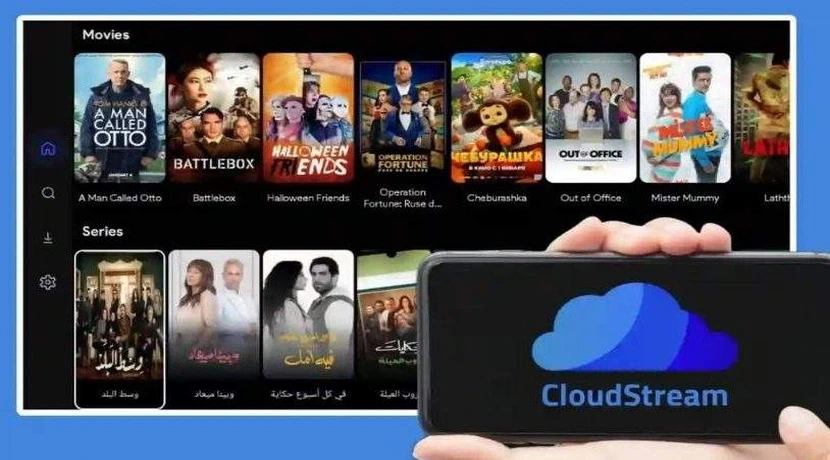
CloudStream Aplikasi streaming film gratis untuk Android & Smart TV Tanpa Iklan
CloudStream adalah aplikasi streaming gratis bebas iklan untuk menonton dan mengunduh film dan serial film di perangkat android. Mudah digunakan dan memungkinkan menonton berbagai konten seperti; film holywood, drama korea, bollywood, anime, serisl kartun, serial netflix dan banyak lagi lainya secara offline di ponsel atau di layar TV (khusus android Smart TV, android TV Box)
Table of Contents
Apa itu Cloud Stream?
CloudStream adalah aplikasi streaming gratis untuk ponsel pintar, tablet, android smart tv atau Android tv box yang memungkinkan menonton film, acara TV, dan anime dengan gratis tanpa iklan. Aplikasi ini dapat melakukan streaming yang artinya menonton langsung tanpa harus mengunduh konten atau bisa juga mengunduhnya terlebih dahulu untuk ditonton nanti.
Aplikasi ini Sangat mudah digunakan untuk mencari koleksi film dan serial populer berdasarkan jenisnya, mengunduh konten simpan dan putar saat sedang offline, memilih subtitel atau suara yang berbeda. Aplikasi streaming gratis cloudstream dapat dipasang dan berfungsi sangat baik di perangkat ponsel android, Smart TV berbasis android dan android TV box. Aplikasi ini ringan sederhana namun memiliki fitur yang sangat lengkap, antarmuka yang nyaman dan ramah pengguna.
Selanjutnya navigasikan ke pengaturan Android dan ketuk Opsi Keamanan dan cari pengaturan “Pasang aplikasi dari Sumber Tidak Dikenal”. Dengan mengaktifkan pilihan ini perangkat android anda akan mengizinkan aplikasi pihak ketiga ini untuk diunduh dan diinstal dengan mudah tanpa kesulitan apapun.
Setelah mengaktifkan pengaturan Sumber Tidak Dikenal anda dapat memulai proses instalasi.
Setelah proses instalasi selesai buka aplikasi cloudstream kemudian masuk ke Pengaturan untuk menambahkan Repositori.
Cara Menambahkan Repositori
Gunakan cara otomatis
Salin teks tautan berikut dan buka di browser: https://cloudstream.miraheze.org/wiki/List_of_extensions
Pilih extensi yang ingin di install.
Ijinkan popup cloudstream untuk membuka tautan repositori. pilih unduh semua plugin.
Setelah plugin selesai diinstal restart/mulai ulang aplikasi, Cloudstream anda siap digunakan.
Gunakan cara manual
Buka aplikasi cloudstream pilih menu pengaturan, pilih ekstensi,
Pilih tambah repositori, nama repositori boleh isi atau kosongkan saja kemudian isi alamat extensi repositori yang ingin digunakan
Pilih unduh semua plugin, setelah plugin selesai diinstal restart/mulai ulang aplikasi, Cloudstream siap digunakan.
Tip dan Trik Terbaik untuk Mendapatkan Pengalaman Terbaik
Kontrol Kualitas: Ubah kualitas video untuk menghemat data atau untuk gambar yang lebih jelas.
Subtitle Khusus: Ingin subtitle yang berbeda? Cari secara online dan muat.
Jaga agar konten Favorit: Gunakan penanda sehingga dapat dengan cepat kembali ke acara tontonan terakhir.
Jaga Mata Anda: Aktifkan mode malam untuk menonton dalam gelap, lebih nyaman bagi mata.
Jelajahi Lebih Banyak Kategori: Lihat lebih dari sekadar beranda, dan periksa berbagai genre.
Disclaimer
Catatan: aplikasi streaming gratis CloudStream tidak menghosting konten apa pun di aplikasi, dan tidak memiliki kendali atas media apa yang dipasang atau dihapus. CloudStream berfungsi seperti mesin pencari lainnya, seperti Google. CloudStream tidak menghosting, mengunggah, atau mengelola video, film, atau konten apa pun. Aplikasi hanya merayapi, mengumpulkan, dan menampilkan tautan dalam antarmuka yang nyaman dan ramah pengguna. Puja Shanti bukan pengembang aplikasi dalam artikel ini.